
谷歌账号登陆,首先你必须自备可用的网络,能够正常的打开谷歌登陆界面,本文旨在为新手朋友演示谷歌账号的登陆指南,以及如何更改谷歌账号的安全设置等图解指南。
谷歌登陆指南
首先我们打开谷歌登陆界面:https://accounts.google.com/
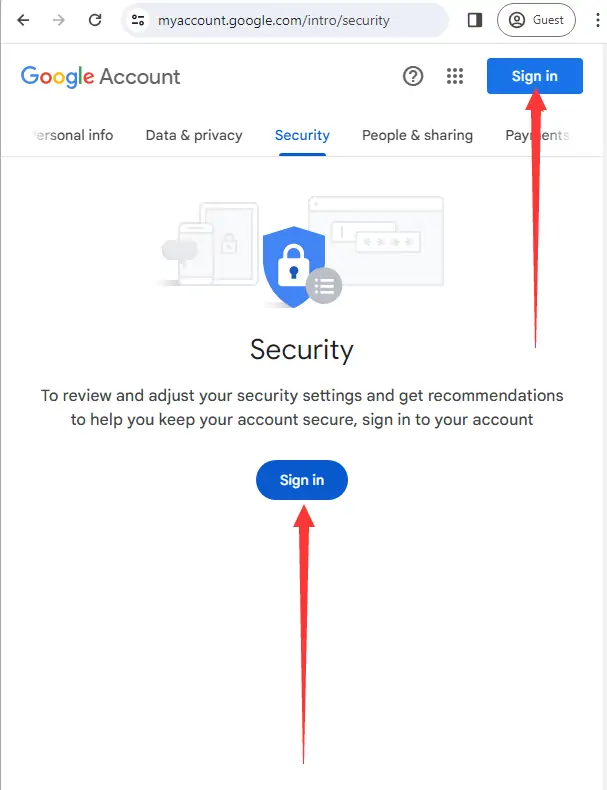
如下图所示,我们点击其中的任何一个Sign in即可进入谷歌账号登陆界面

输入谷歌账号
谷歌账号也就是谷歌邮箱,其都是以Gmail.com为结尾的邮箱账户格式,不管是Google ,Gmail,还是YouTube都是这种方式的登陆形式。
在下图输入您的谷歌邮箱账户,然后点击 Next 下一步
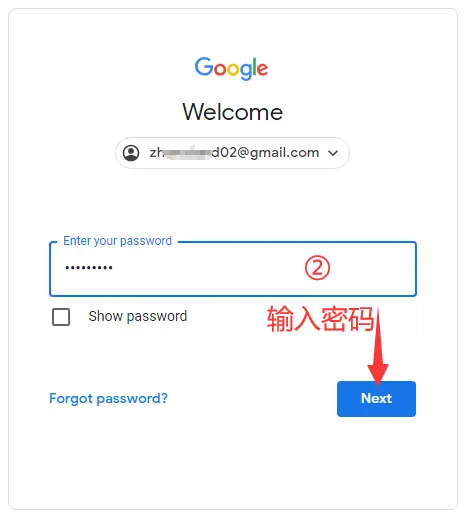
输入谷歌密码
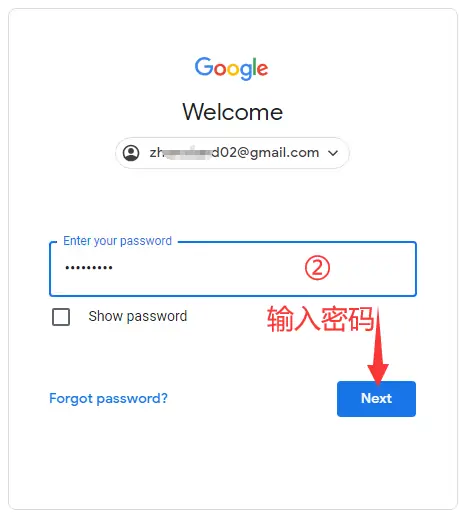
输入谷歌账号的登陆密码,然后点击Next 下一步
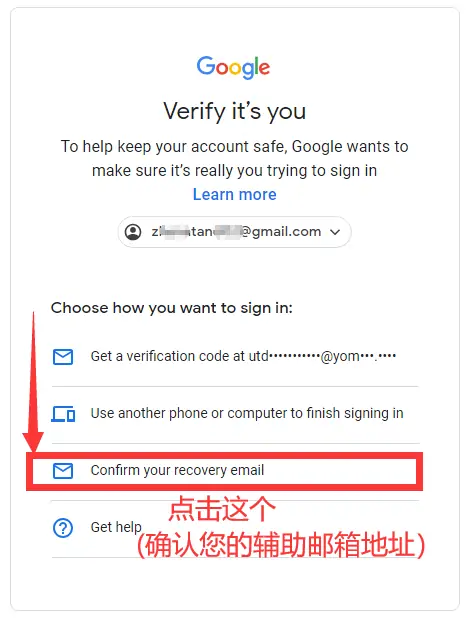
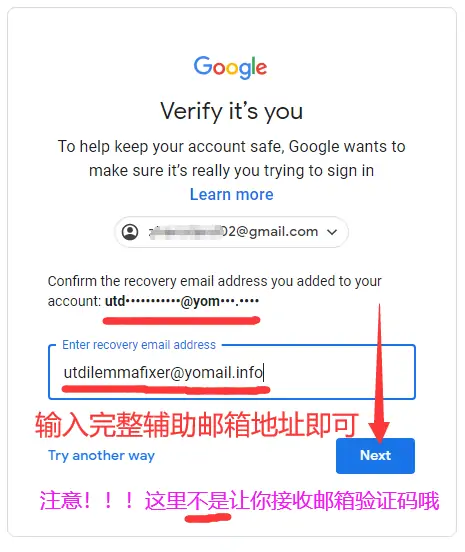
点击确认辅助邮箱地址
这一步骤一定要点击第三个选项,那就是确认您的辅助邮箱完整的地址
输入完整辅助邮箱地址
将您谷歌账户内一般是第三串为辅助邮箱或者备用邮箱,只需要将他完整的复制进去即可,这里不是让你接收邮箱验证码哦!
进入谷歌账户中心
上面点击Next之后,即可成功进入到谷歌账户中心主页了,登陆步骤到这里就完成了!
谷歌设置更改指南
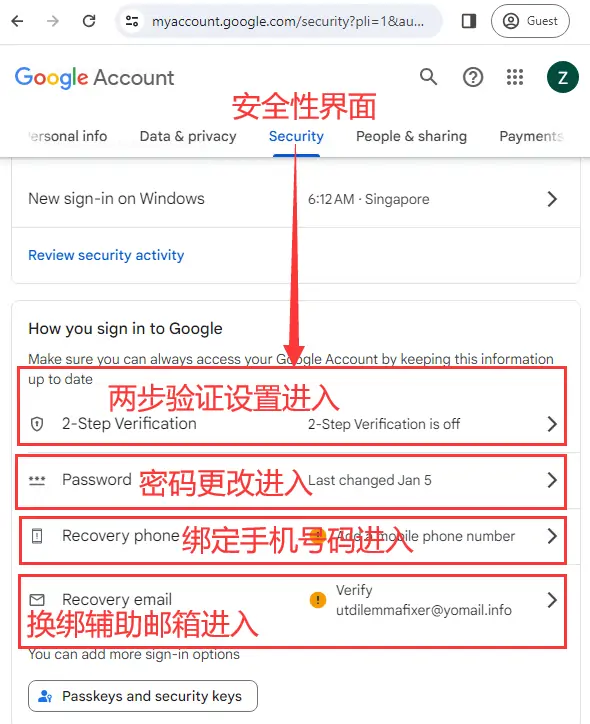
谷歌账户的个人信息以及语言设置等都是非常简单基础的,这里就不赘述了,我们主要列举一下谷歌账户的安全设置,比如密码 辅助邮箱的换绑设置等。
首先我们已经登入了谷歌,所以我找到安全性界面,也就是下面图解中的位置,自己找下即可!
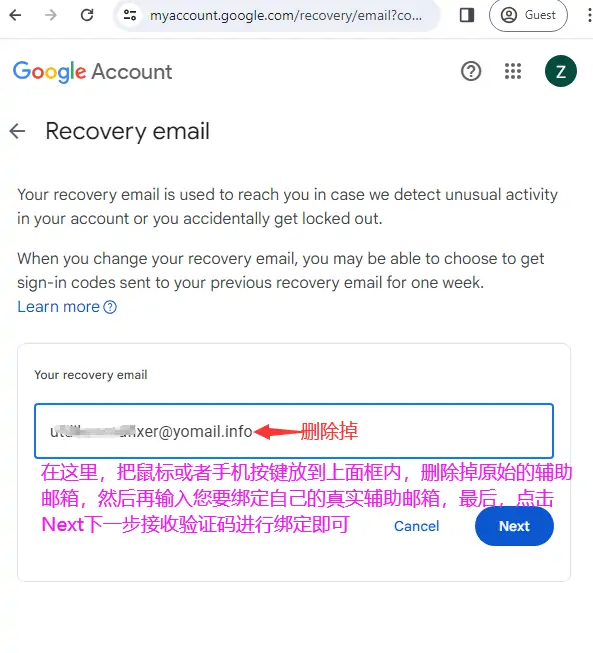
前三个,两步验证,密码更改,以及手机号码绑定都是非常简单和不容易出错的,我们主要讲一下第四个是换绑辅助邮箱的设置,首先我们点击 上图中换绑辅助邮箱进入 ,点击后你可能会要求先输入密码 也可能会直接进入下面的辅助邮箱界面:
看途中所标示:
一定要先删除原始的辅助邮箱再输入您自己的之后,再点击Next下一步验证您的辅助邮箱,而不是进入这个页面直接点击Next验证哦!